
MacOS E İmza Kurulumu
İlk aktivasyon , şifre belirleme ve yenileme aktivasyonu işlemleri yalnızca Windows İşletim Sistemi'nde yapılabilmektedir. Sistem Tercihlerinden Java kurulumunu kontrol ediniz.
İlk aktivasyon, şifre belirleme ve yenileme aktivasyonu işlemleri yalnızca Windows İşletim Sistemi'nde yapılabilmektedir.
Sistem Tercihlerinden Java kurulumunu kontrol ediniz. Yok ise java https://www.java.com/tr/download/ adresinden indiriniz.
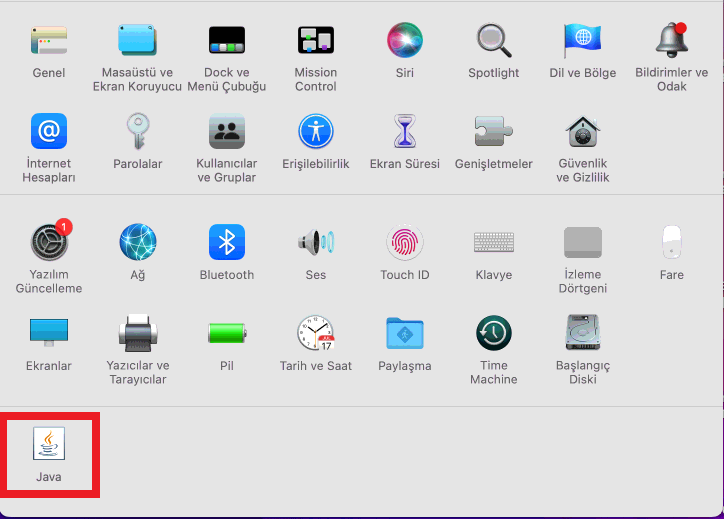
İndirme işlemlerini Safari tarayıcısından yapınız. Google Chrome üzerinden yapıyorsanız linke sağ tıklayarak bağlantıyı farklı kaydet seçeneğinden indiriniz.
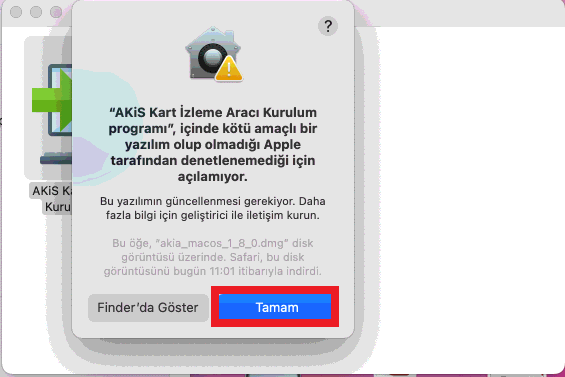
Bu adrese tıklayarak "akis" uygulamasını indiriniz. Dosya indirme işlemi bitti ise; indirmiş olduğunuz dosyaya çift tıklayarak kurulum dosyasını çalıştırınız. Ekranda görmüş olduğunuz gibi bir hata alırsanız tamam deyiniz.
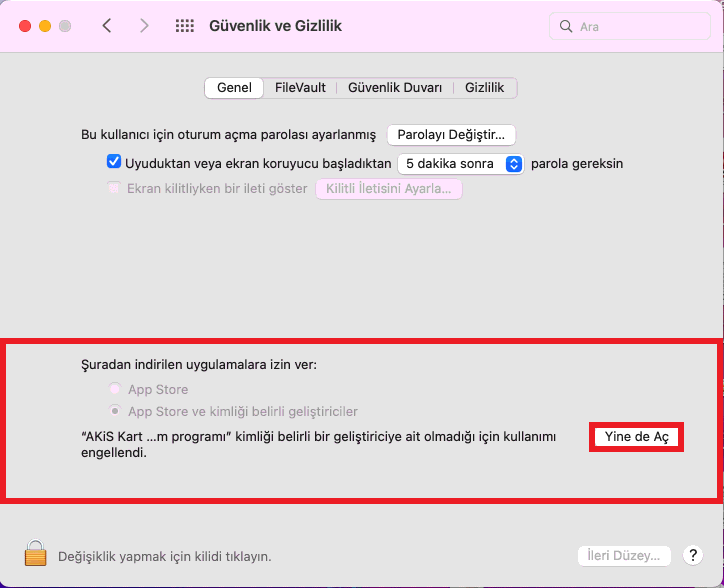
Sistem Tercihleri > Güvenlik Ve Gizlilik bölümünden "Genel" kısmına gelerek "Yine de Aç" > "Aç" butonuna tıklayınız
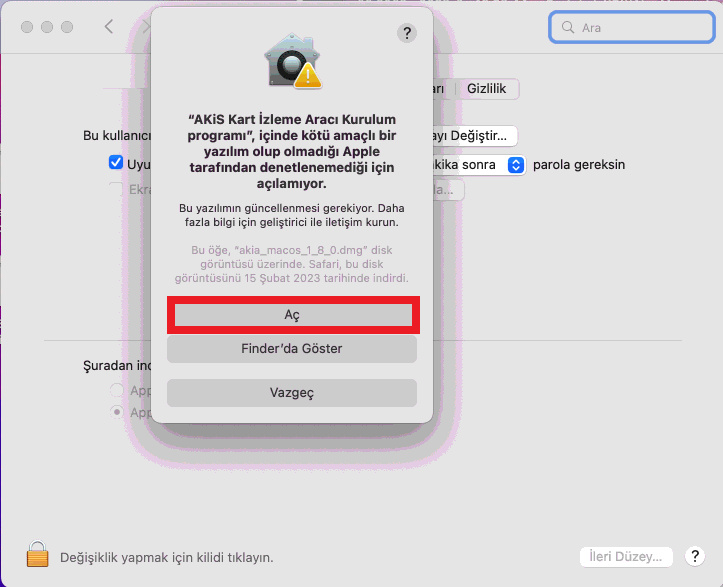
Sonrasında karşınıza akis kurulum ekranı gelecektir. "İleri > İleri" şeklinde devam ederek kurulumu tamamlayabilirsiniz.
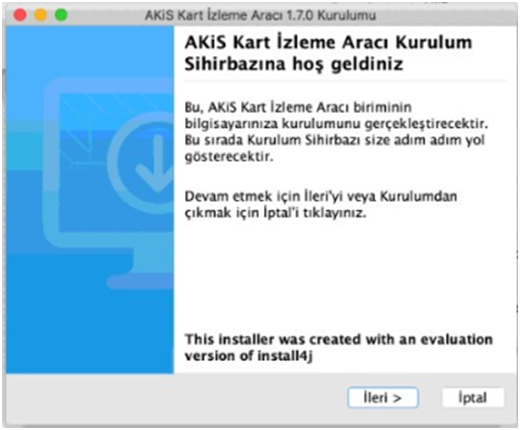
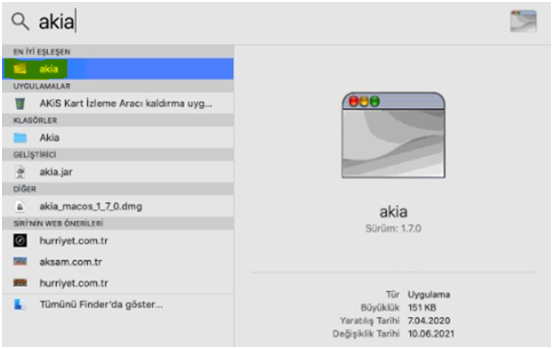
Kurulum tamamlandıktan sonra e imzanızı bilgisayarınıza takınız. Bilgisayarınızın sağ üst kısmındaki arama bölümüne "Akia" yazarak karşınıza çıkan "Akia" uygulamasını çalıştırınız.
Akia ekranı görseldeki şekildeyse e imza kurulumunuz tamamlanmış ve e imzanız kullanıma hazırdır.
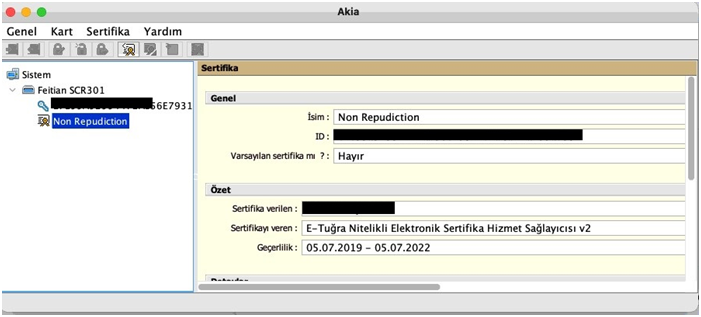
Not : Kart tipi kısmında "unknown" yazıyor ise aşağıdaki adımları gerçekleştiriniz:
Bu adrese tıklayarak "Safesign" kurulum dosyalarını indiriniz. dmg uzantılı Safesign uygulamasını, uygulamalar kısmına yükleyiniz.
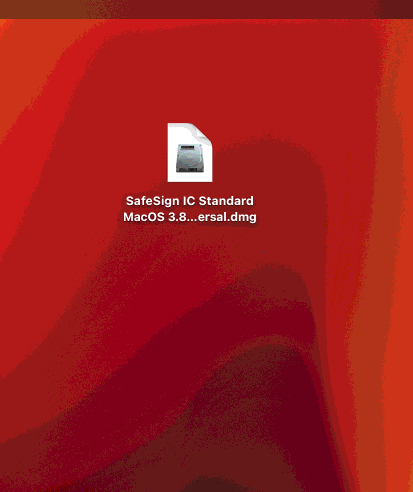
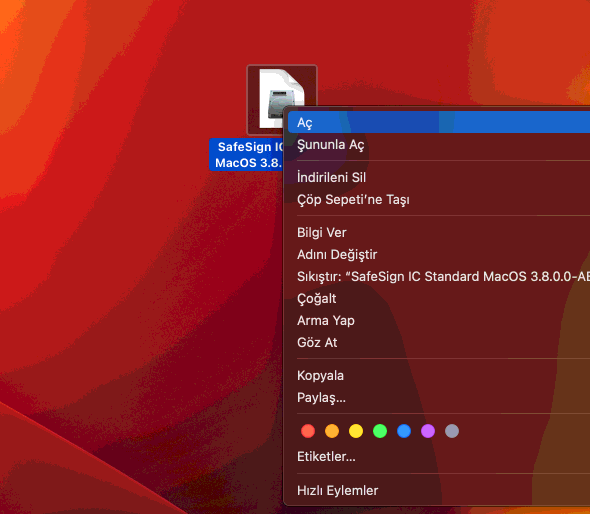
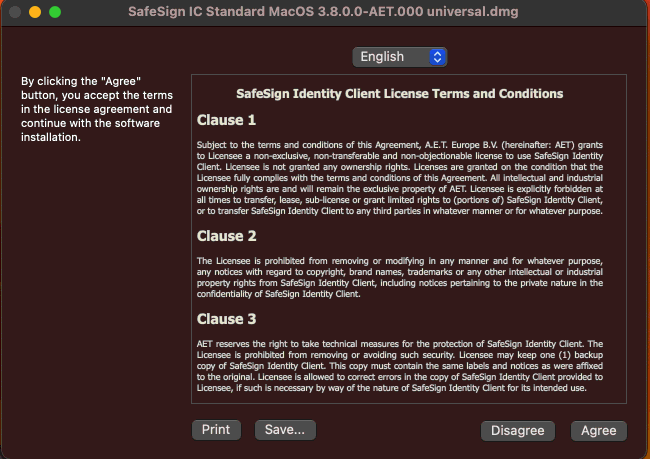
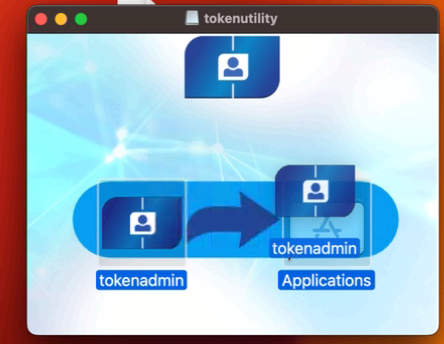
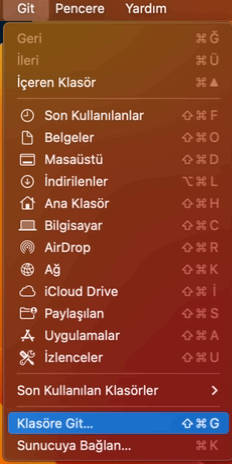
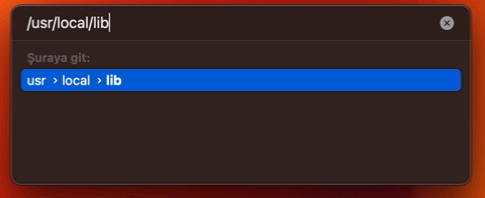
Masaüstünüze tıklayarak üst menüden " git > klasöre git " seçeneğine tıklayın ve /usr/local/lib klasörüne gidin.
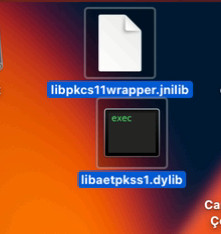
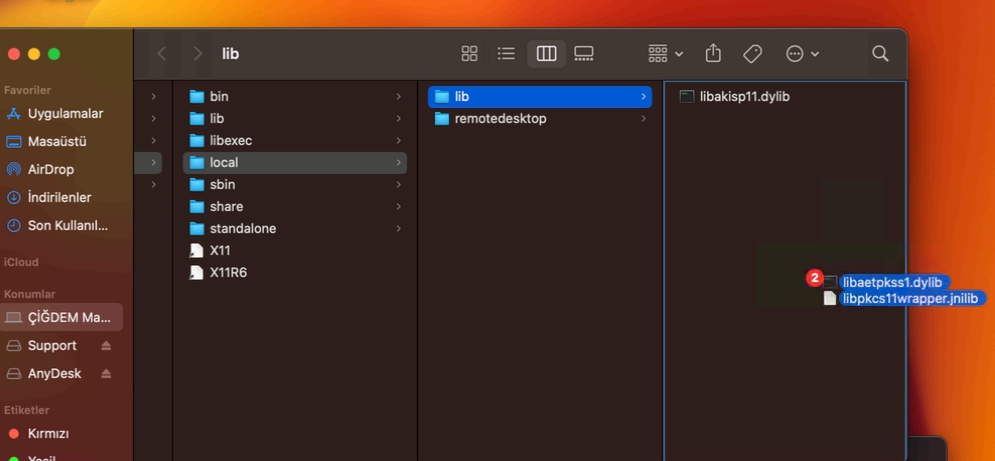
İndirmiş olduğunuz kurulum dosyaları içerisindeki libaetpkss1.dylib ve libpkcs11wrapper.jnilib dosyalarını " lib " klasörüne sürükleyiniz
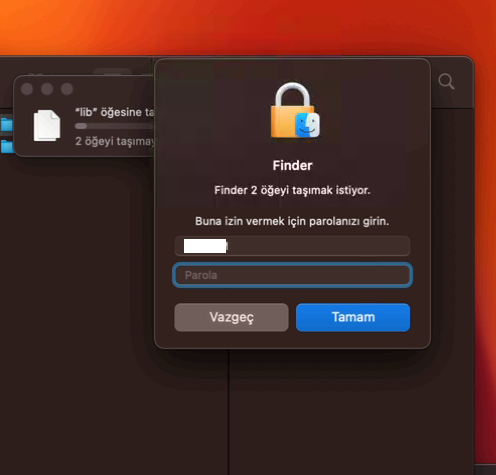
Bilgisayar şifrenizi girip "tamam" butonuna tıklayınız.
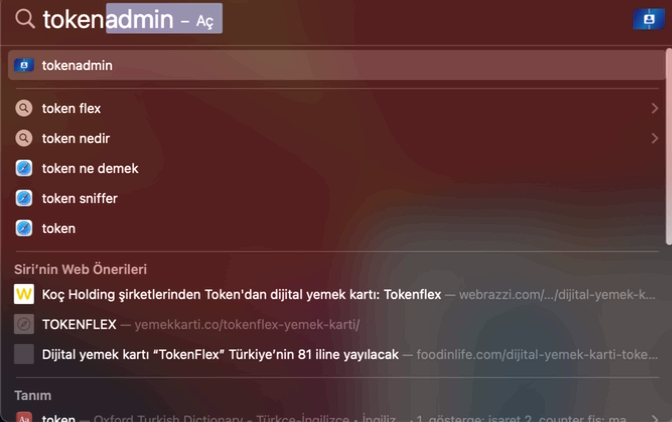
Dosyaları aktardıktan sonra uygulamalar içerisinden ya da sağ üstteki arama kısmına token yazarak " tokenadmin " uygulamasını çalıştırınız.
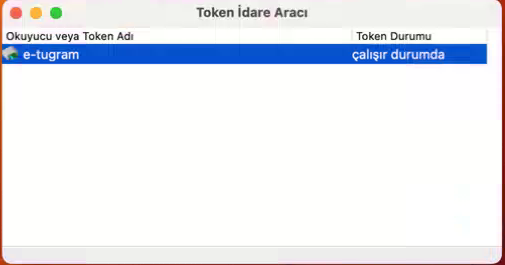
Aşağıdaki ekranı görüyorsanız e imzanız kullanıma hazır durumdadır.
Sorununuz çözülmedi mi?
Uzman ekibimiz kurulum ve aktivasyonun her adımında yanınızda.